Todo lo que hace Tabatik
Una app para la tele de cada sala y un panel para preparar entrenamientos, organizar el horario y controlar las pantallas.
Una pantalla que se lee desde el fondo de la sala
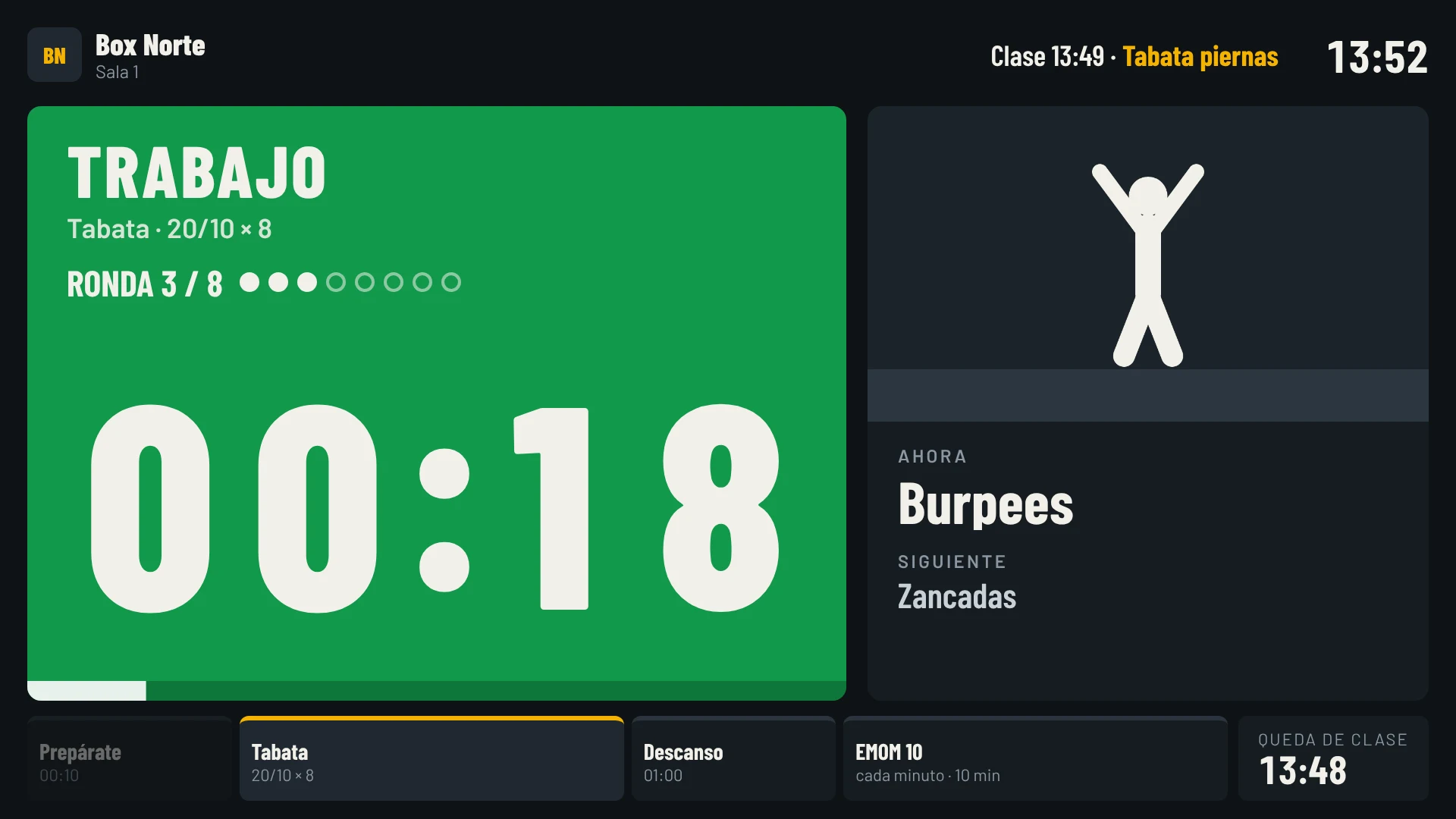
La app de la tele enseña lo que importa durante la clase, en grande y con un color por fase.
- Cronómetro gigante con el tiempo del tramo y el que queda de clase.
- Ronda actual, ejercicio con su vídeo o su foto, y el siguiente. Los ejercicios de la biblioteca traen su propia animación.
- Verde para trabajar, rojo para descansar, ámbar para prepararse y azul al terminar.
- Pitidos en los últimos segundos de cada tramo.
- Avisos en voz alta: «prepárate», «descanso, siguiente: burpees», «última ronda», «queda un minuto», «diez segundos».
- El logo y el nombre de tu centro arriba.
Cada uno sabe qué versión le toca
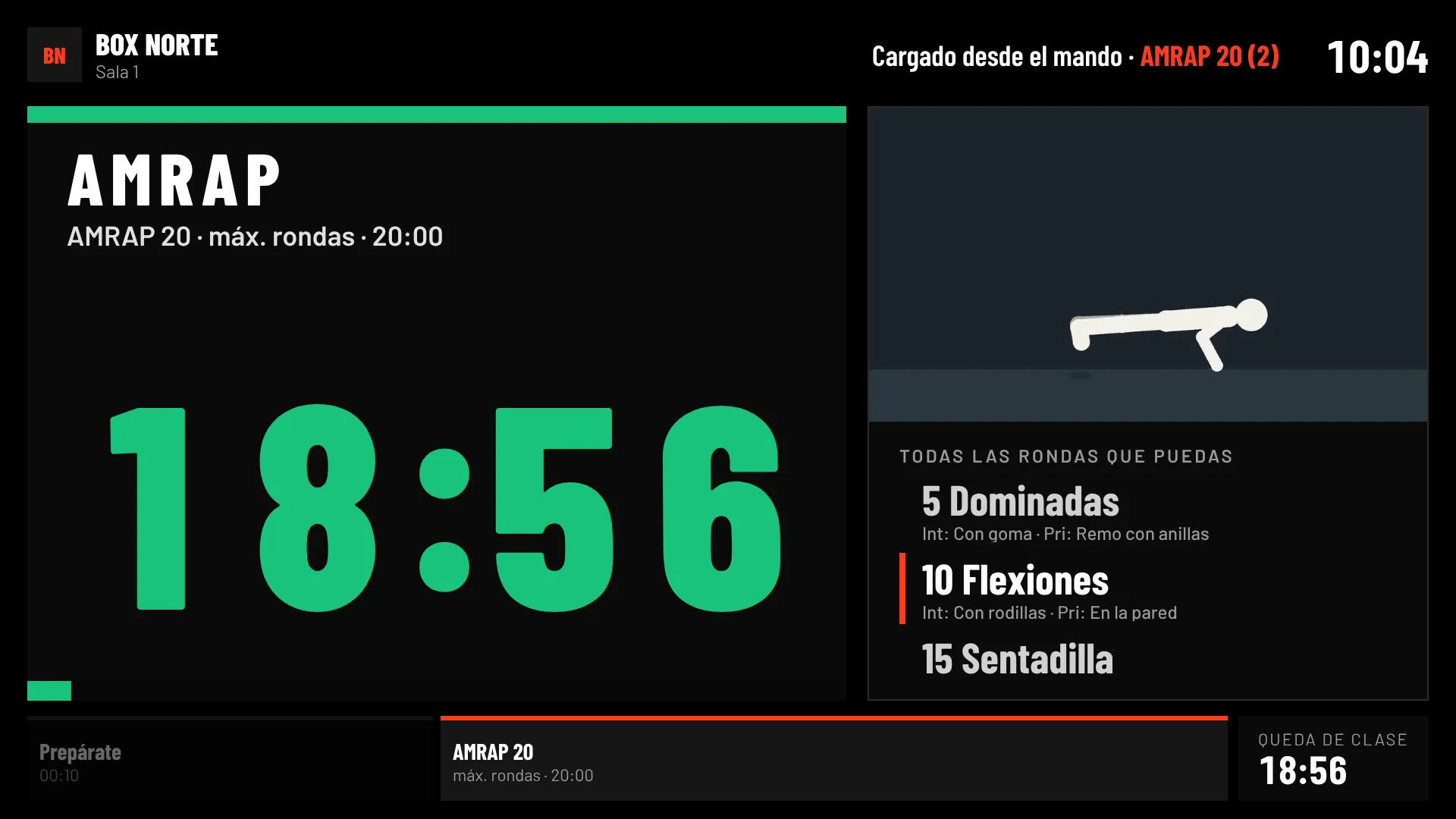
Lo que pones en el bloque es la versión RX. Debajo de cada ejercicio puedes añadir la de nivel intermedio y la de principiante, y la tele las enseña juntas: «Int: con goma · Pri: remo con anillas».
- Nota de técnica en cada ejercicio: «mueve la cadera, no los brazos». Los de la biblioteca ya traen la suya y puedes cambiarla.
- Una nota distinta para un entreno concreto, si ese día quieres insistir en algo.
Entre clases, el horario de hoy y de mañana
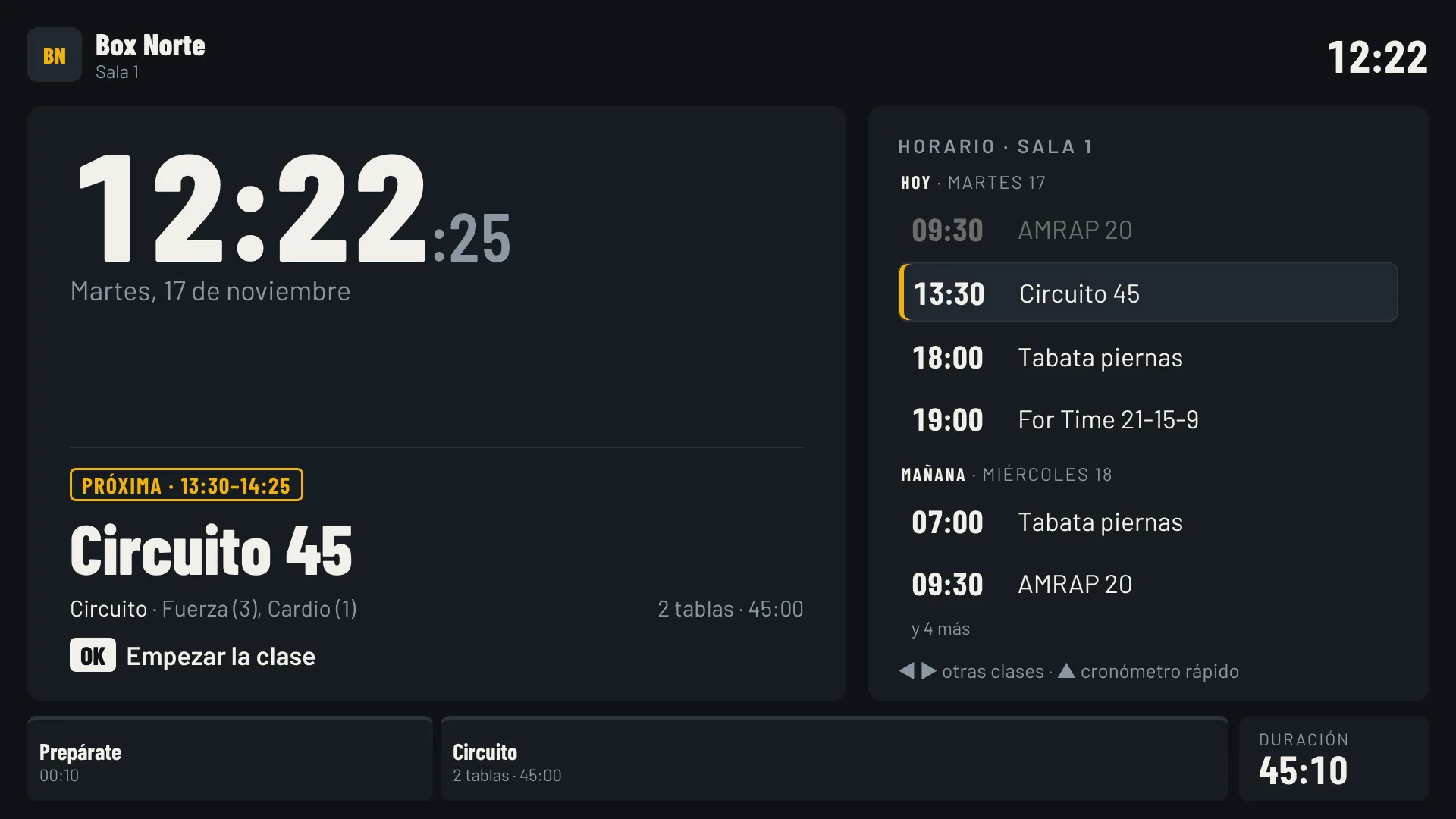
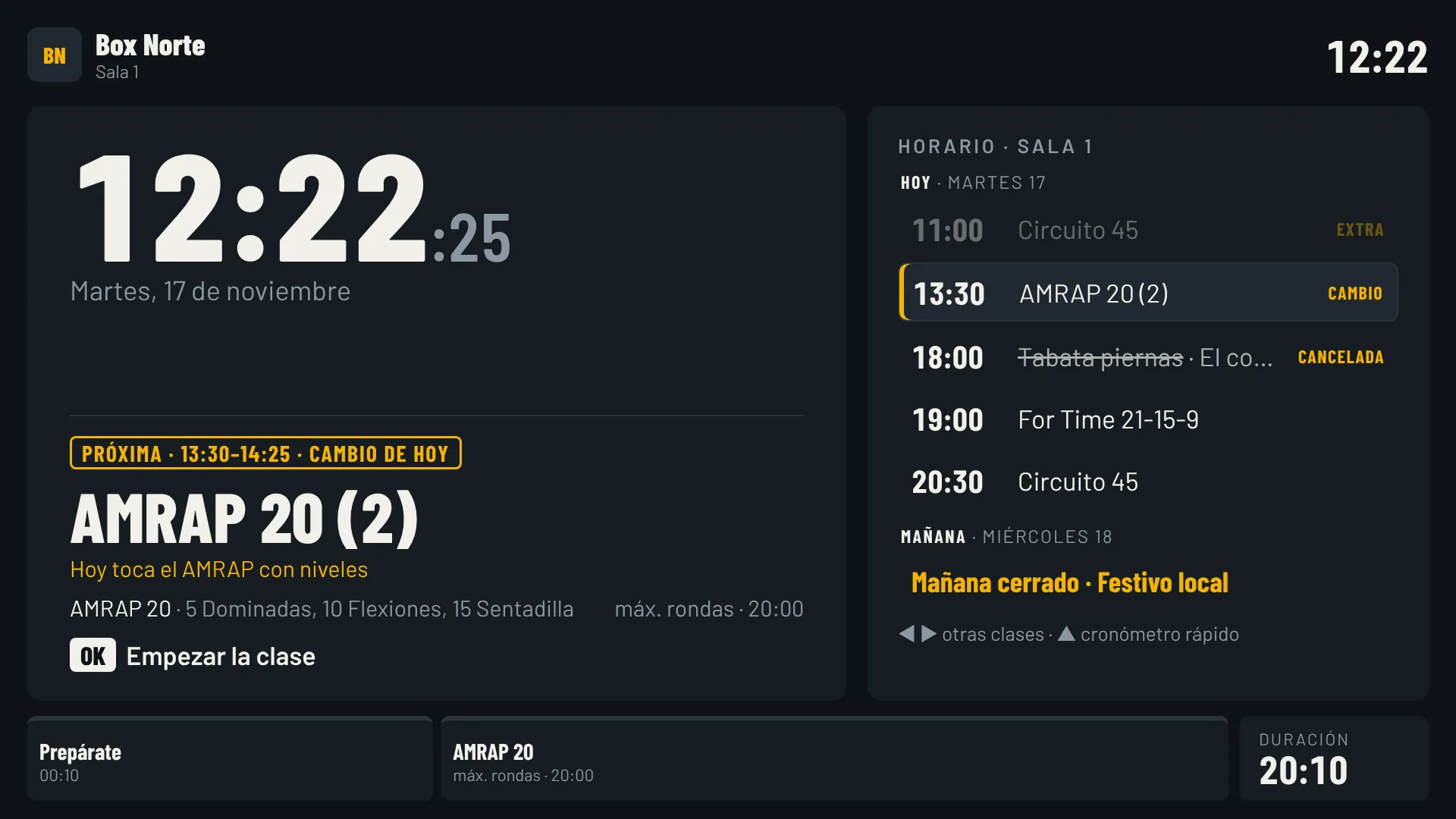
Cuando no hay clase, la tele enseña la hora, la próxima clase con su entrenamiento y el horario de esa sala: las clases de hoy y, separadas, las de mañana. Si hoy no hay clases o el centro está cerrado, lo dice claramente. Con las flechas del mando se pueden ver otras clases.
Se conecta en un minuto
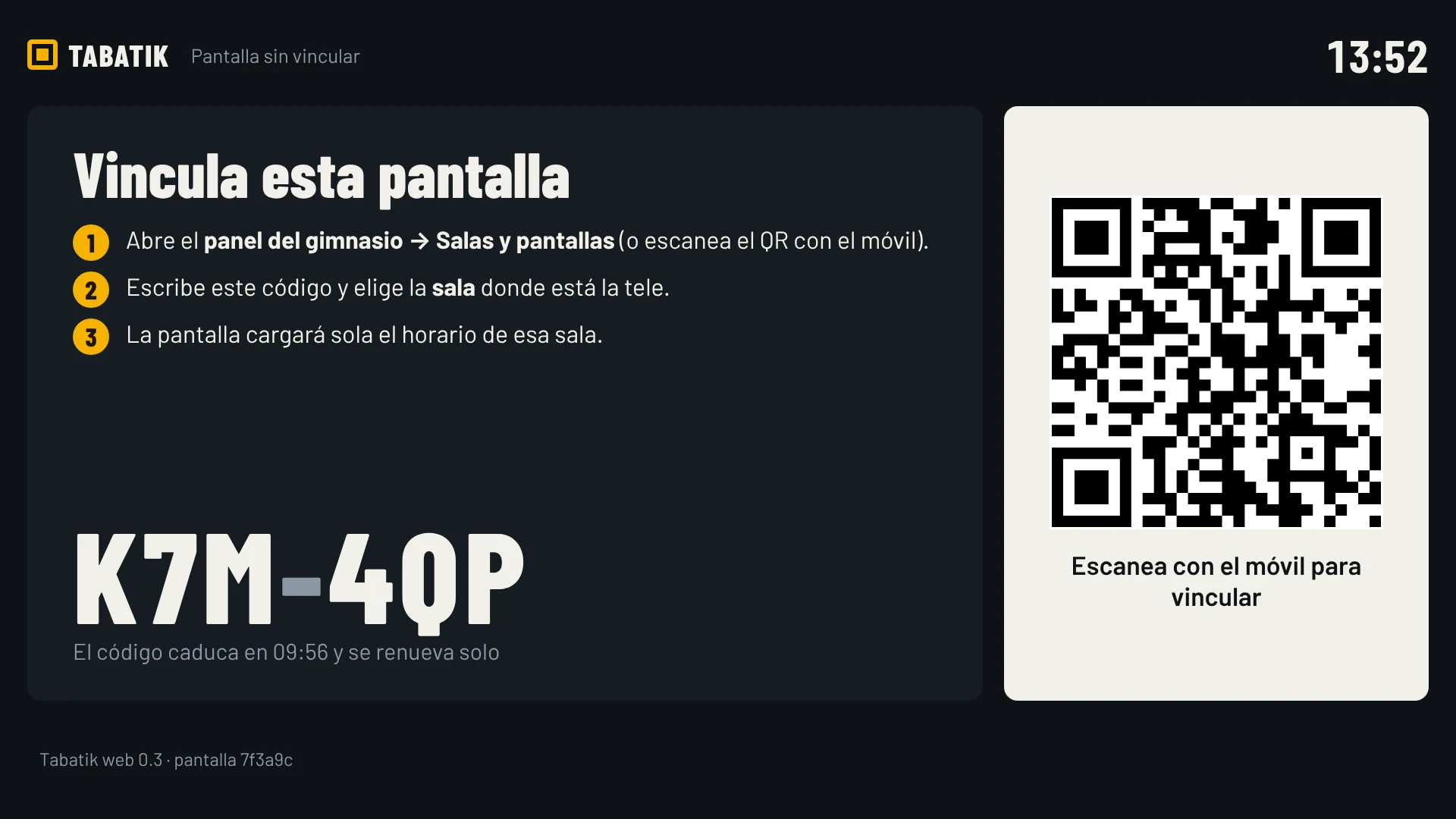
La tele muestra un código de seis letras y un QR. Lo escribes en el panel, eliges la sala y listo: la pantalla carga sola el horario de esa sala.
Si se corta internet, sigue funcionando con lo último que cargó.
Formatos de entrenamiento
Un entrenamiento es una lista de bloques: preparación, cualquiera de estos formatos y descansos entre medias. La tele pasa de uno a otro sola.
Tabata e intervalos
Trabajo y descanso alternos durante varias rondas. Los ejercicios cambian en cada ronda.
EMOM
Un ejercicio al empezar cada minuto. Si pones varios, se alternan.
AMRAP
Un tiempo fijo para hacer tantas rondas como se pueda.
For Time
El reloj cuenta hacia arriba hasta que se acaba el trabajo, con un tiempo límite.
Tablas
Varias tablas a la vez durante un tiempo total. La tele las enseña todas juntas.
También hay cuenta atrás libre con una lista de ejercicios, para calentamientos o estiramientos.
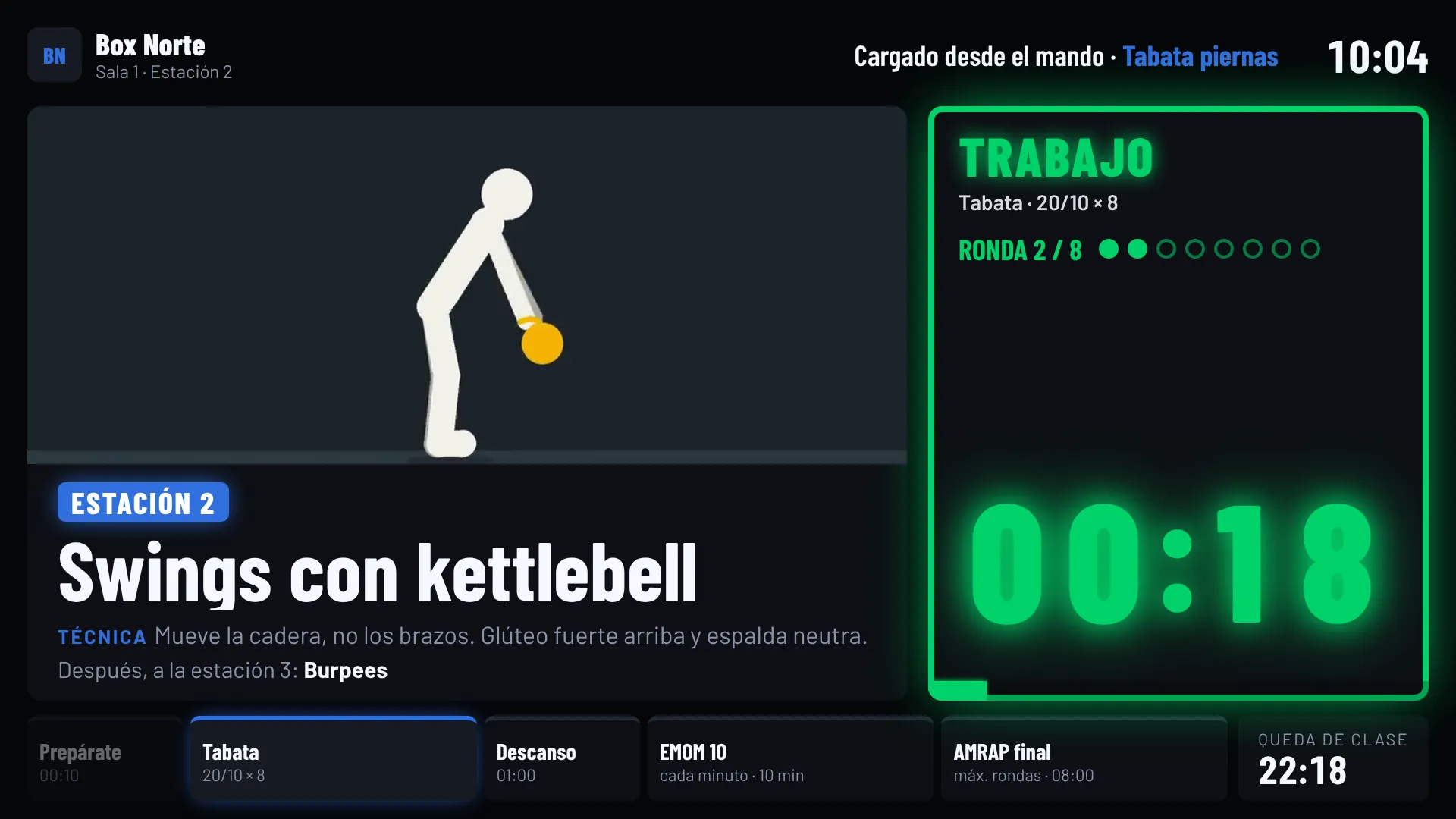
Varias teles en una sala, una por estación
En los circuitos, pon una tele en cada estación. Todas llevan el mismo reloj y cada una enseña en grande el ejercicio que se hace allí, con su técnica y a qué estación se pasa después.
- En el panel eliges qué tele es la principal y cuál es la estación 1, 2, 3…
- Empiezas, pausas o pasas de tramo en cualquiera, y las demás la siguen al momento.
- En los entrenamientos por tablas, cada estación enseña su tabla.
- Solo habla la principal, para que no se pisen las voces.
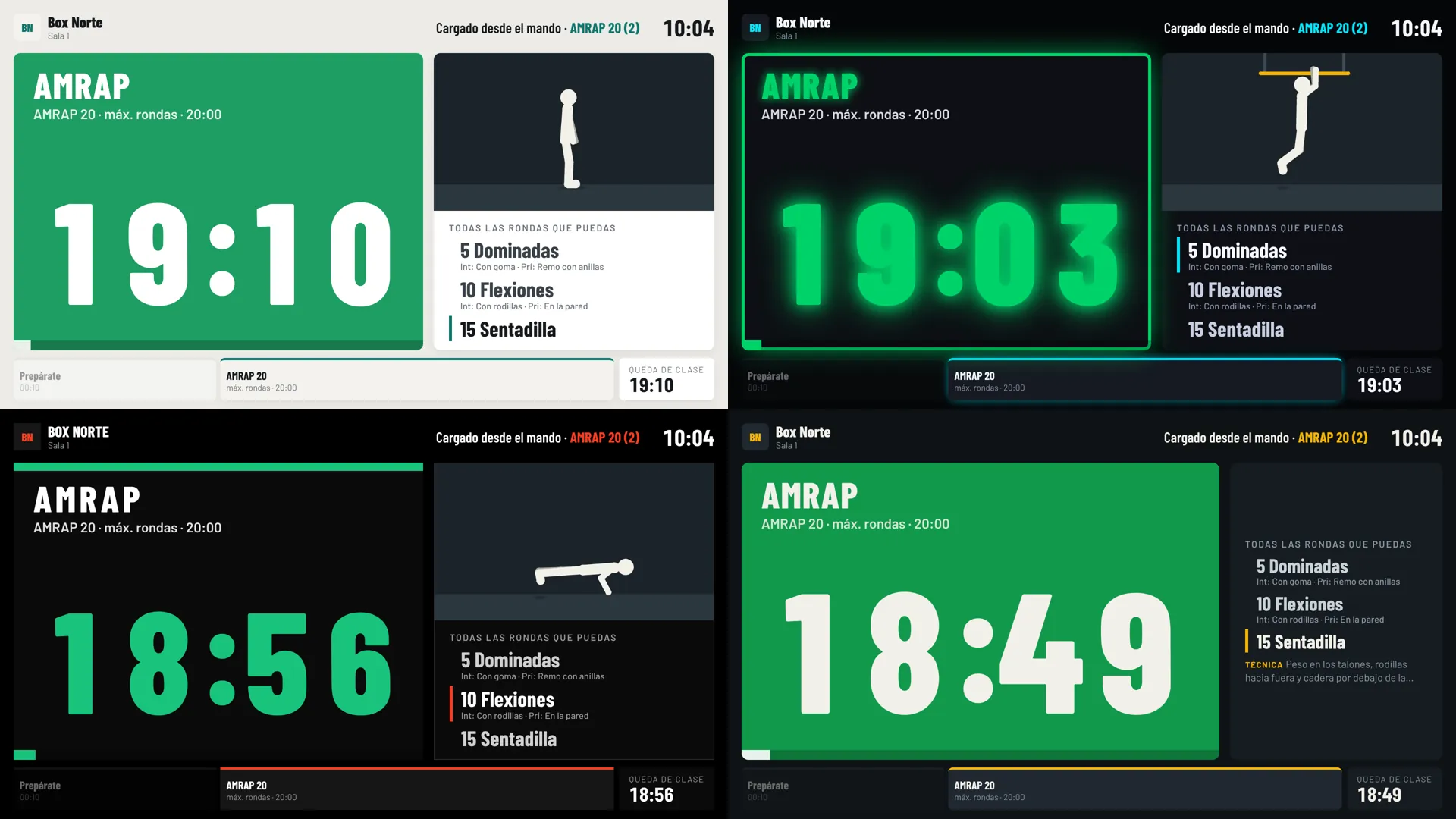
Una pantalla con el estilo de tu centro
Elige entre cinco diseños y pon el color de tu marca. La tele cambia sola en cuanto guardas.
- Grafito: el de siempre, oscuro y limpio.
- Estudio: claro, para salas de pilates, yoga o entrenamiento personal.
- Noche: negro con brillo, para salas con luz baja.
- Industrial: negro, letras grandes y esquinas rectas, para boxes.
- Reloj gigante: el cronómetro ocupa casi toda la tele, para salas grandes.
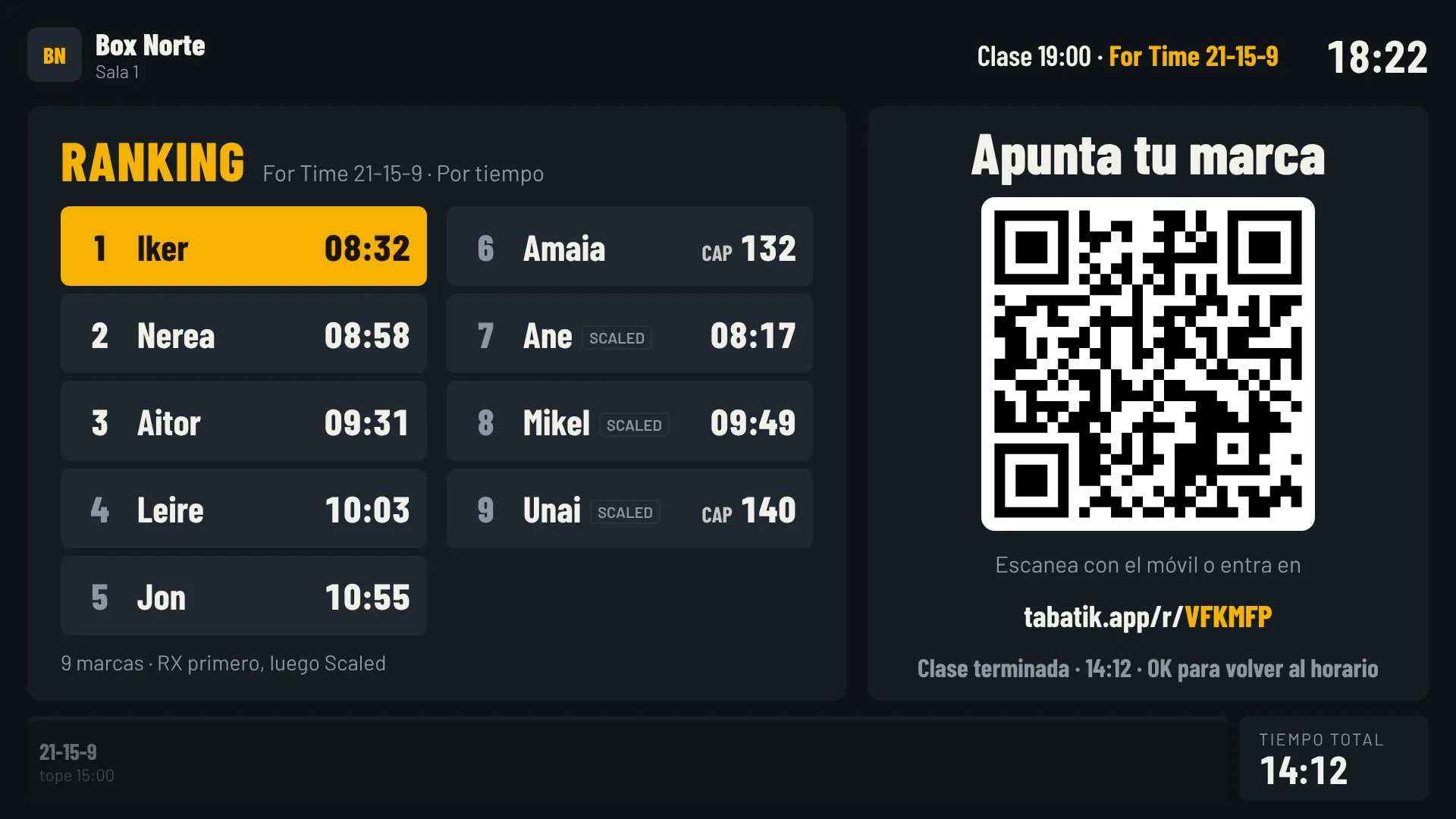
Ranking de la clase
Al acabar la clase, la tele enseña un QR y el ranking. Cada uno apunta su marca desde el móvil y aparece en la pantalla en unos segundos.
- Por tiempo, por rondas + repeticiones, por repeticiones o por peso. Cada entrenamiento elige cómo se puntúa (por defecto: For Time por tiempo, AMRAP por rondas).
- RX primero y luego Scaled; en un For Time, quien no termina apunta sus repeticiones al tope.
- También con el cronómetro rápido.
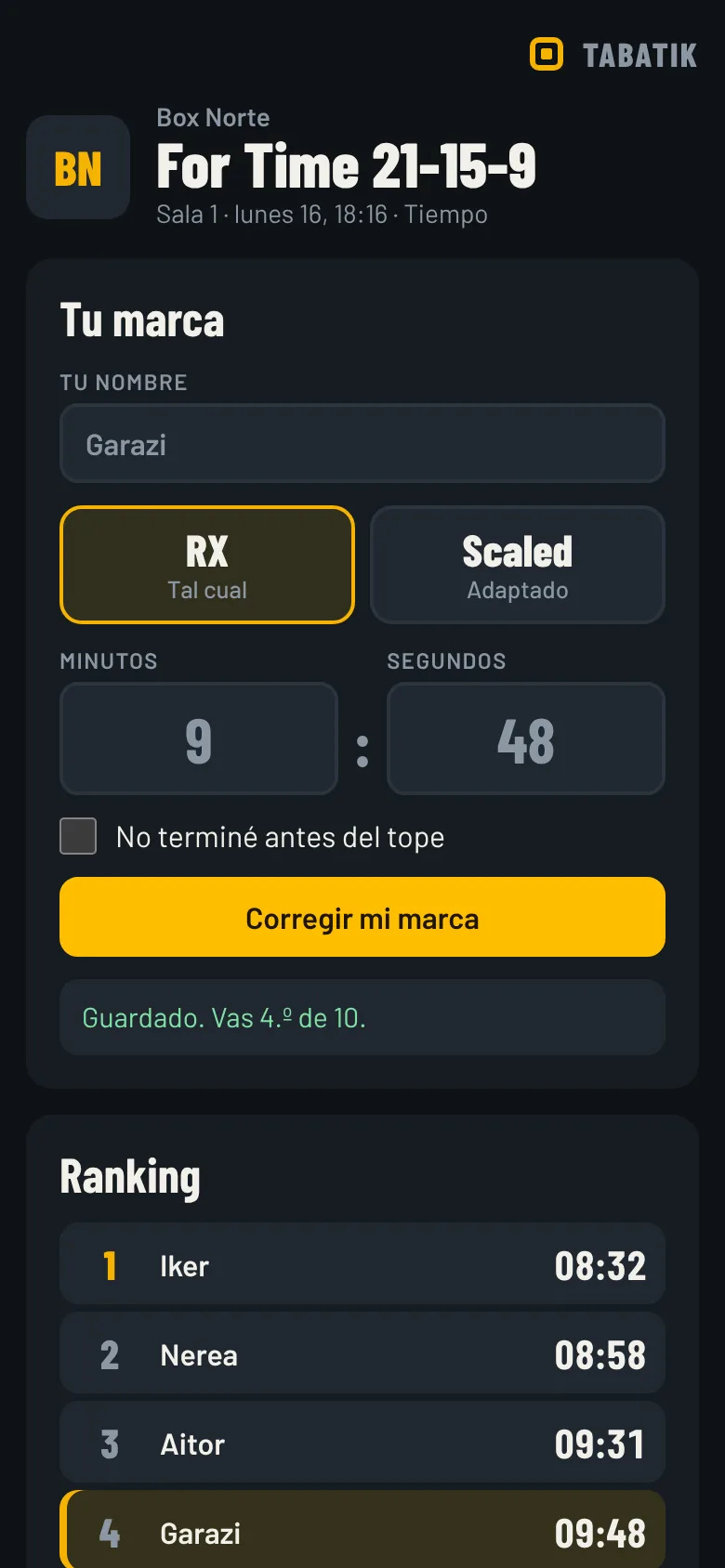
Sin apps ni cuentas
El QR abre una página en el móvil: nombre, RX o Scaled y la marca. Si se equivoca, la corrige desde el mismo móvil.
En el panel, la sección Resultados guarda cada clase con su ranking. El entrenador añade la marca de quien no tiene el móvil a mano, corrige o borra. Desde el mando del móvil se llega al ranking de la clase que está en marcha.

Cartelera entre clases
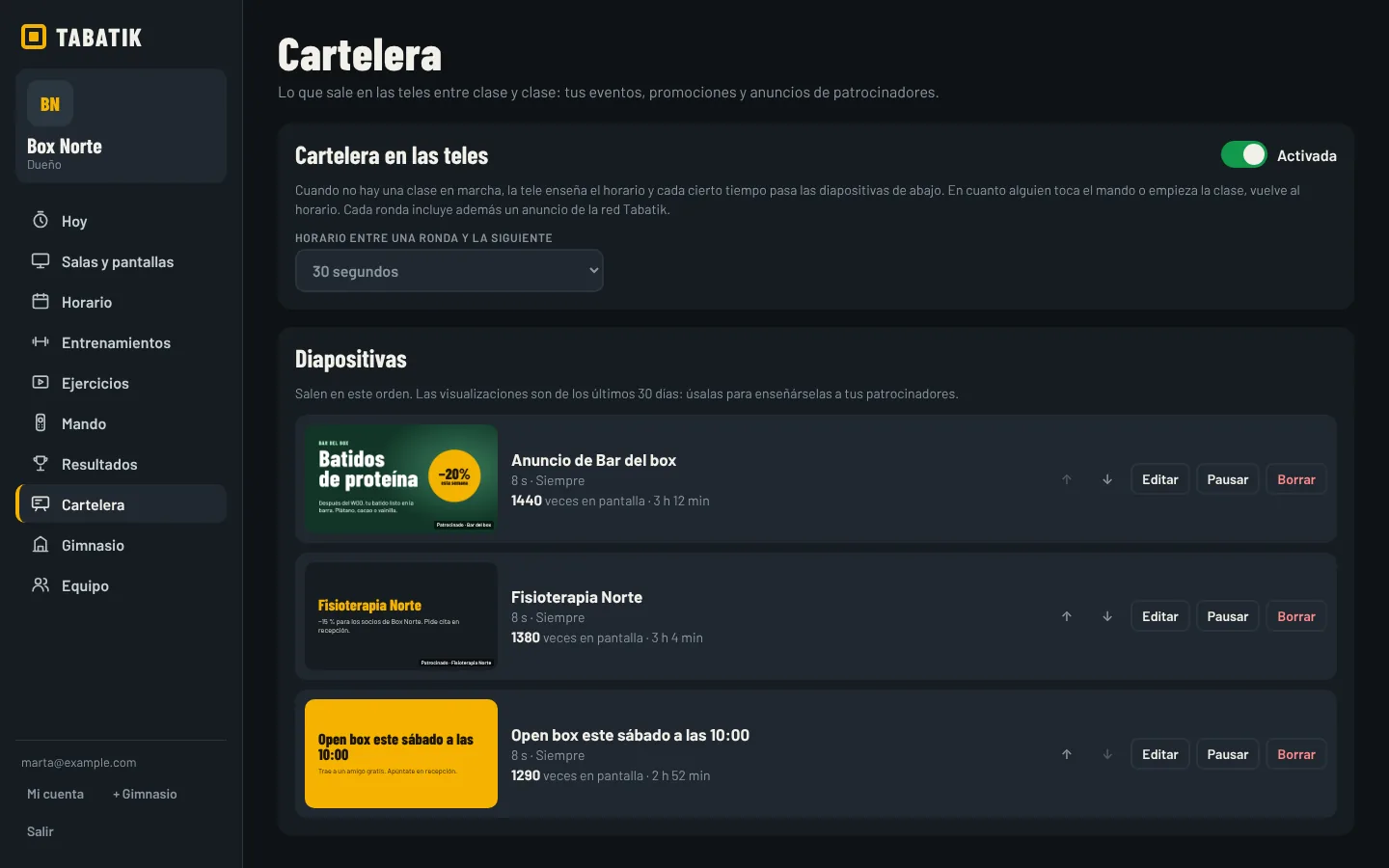
Cuando no hay clase en marcha, la tele alterna el horario con tus diapositivas: eventos, retos, promociones de la tienda o anuncios de patrocinadores.
- Fotos o textos con el color que elijas, y vídeos con el plan Club.
- Fechas de inicio y fin, y la etiqueta «Patrocinado» con el nombre de quien se anuncia.
- Una esquina sigue enseñando la hora y la próxima clase.
- Al tocar el mando o empezar la clase, vuelve sola al horario.
Un espacio que puedes vender
Cada diapositiva cuenta cuántas veces y cuánto tiempo ha salido en pantalla en los últimos 30 días. Es el dato que necesitas para cobrar a la fisio, la tienda de suplementos o el bar de al lado por anunciarse delante de tus socios.
Tú decides cada cuánto sale la cartelera, y la puedes apagar cuando quieras. Con Box y Club no lleva anuncios de la red Tabatik: es toda tuya.
Horario por sala
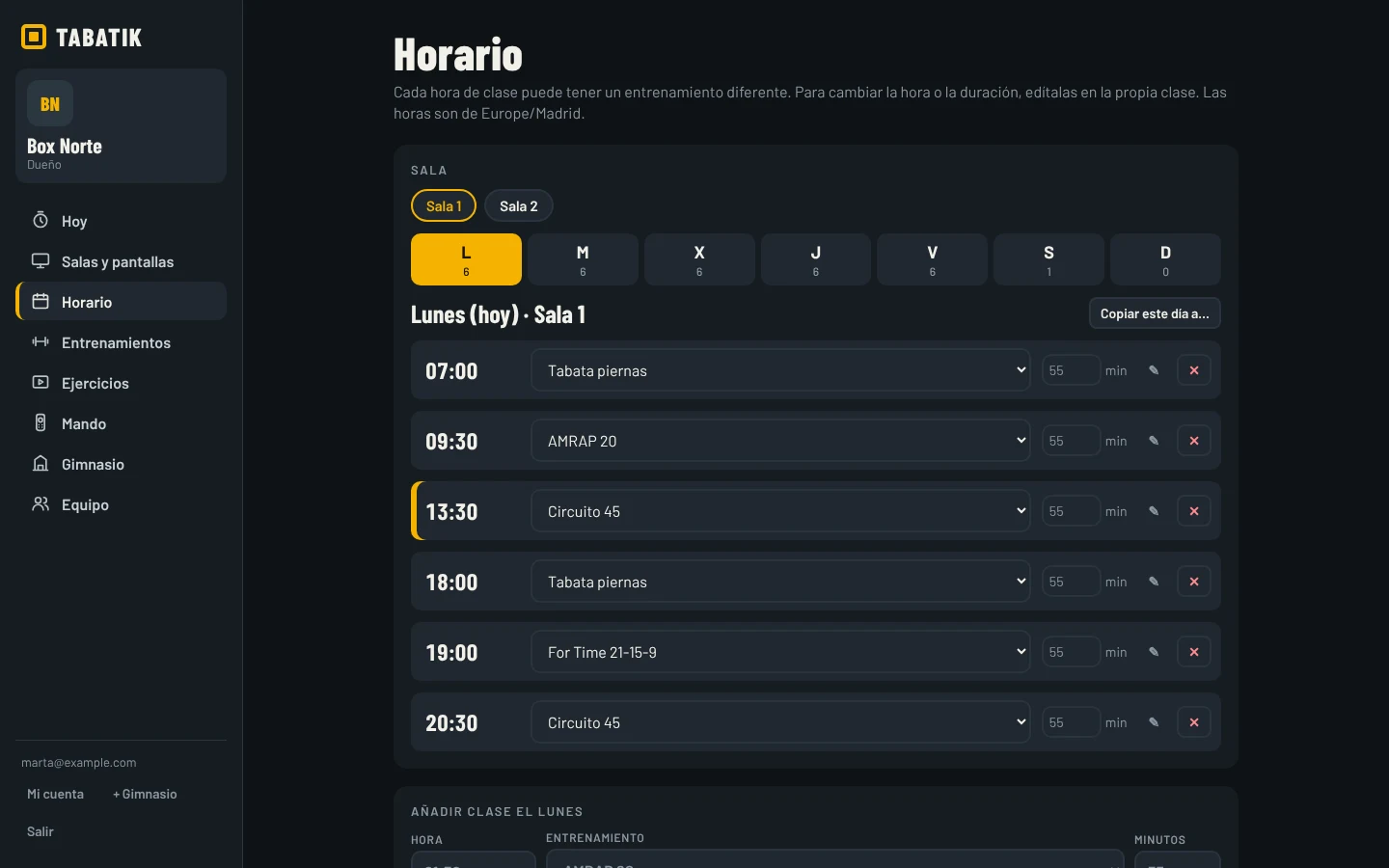
Cada sala tiene su horario semanal. A cada clase le pones hora, duración y entrenamiento, y la tele lo carga cuando toca.
- Añade una clase solo un día, de lunes a viernes o todos los días.
- Copia un día entero a otros días.
- Cambia la hora de una clase en un día o en toda la semana.
- Vista de la semana completa de cada sala.
Festivos, cancelaciones y cambios de un día
Sin tocar el horario de la semana, marca lo que cambia en una fecha concreta:
- Cerrado: un festivo en todo el centro o solo en una sala.
- Clase cancelada: sale tachada y la tele no la arranca.
- Cambio de entreno: esa clase hace otro entrenamiento solo ese día.
- Clase extra: una sesión suelta, como un open o un evento.
Puedes añadir una nota corta que sale en la tele, como «Feliz Navidad, volvemos el lunes».
Editor de entrenamientos
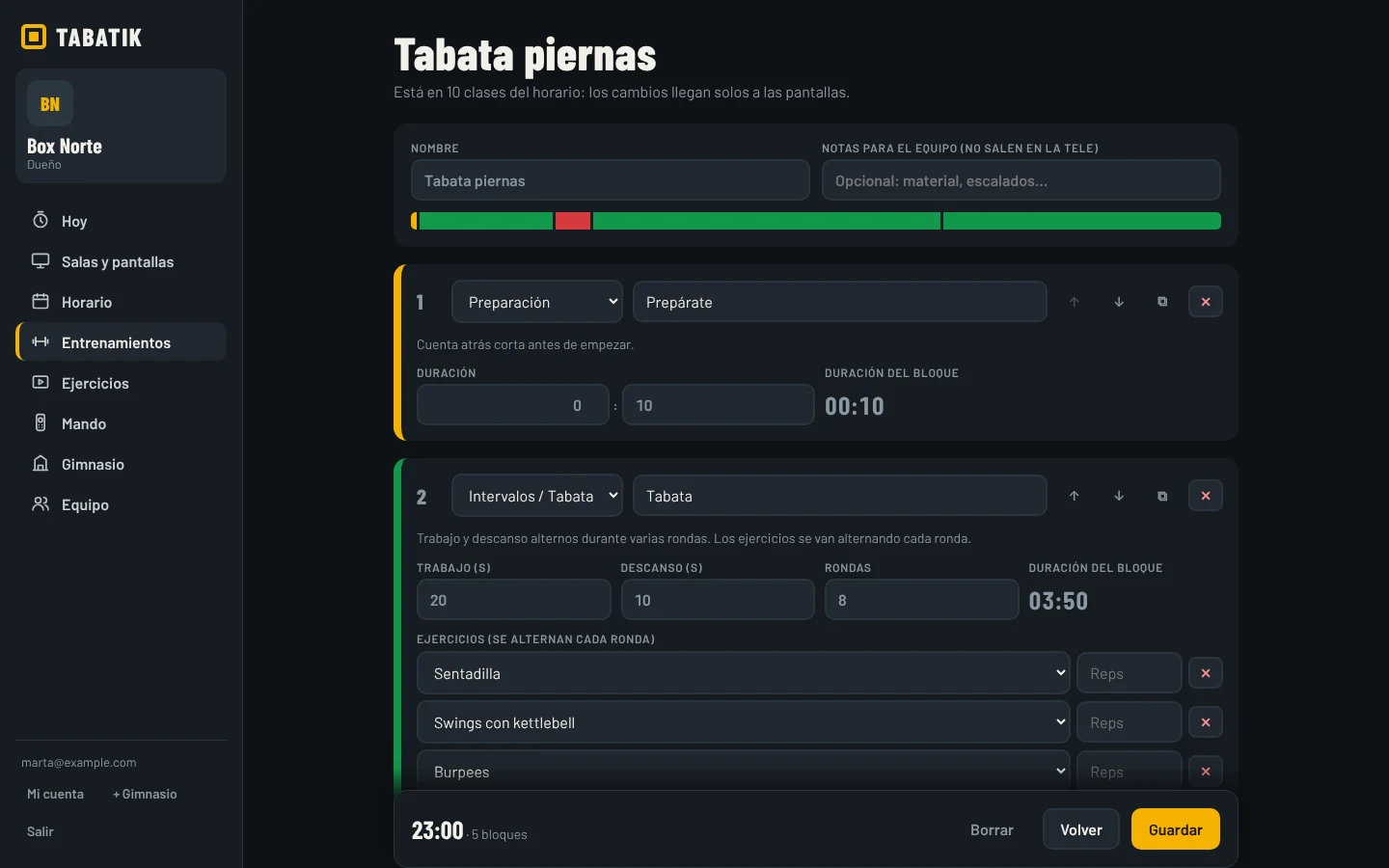
Encadena bloques, elige los ejercicios y pon repeticiones, calorías o metros. Una barra de colores te enseña cómo será la clase y cuánto dura en total.
- Biblioteca de ejercicios habituales lista para usar.
- Tus propios ejercicios con su foto, o con su vídeo en el plan Club.
- Duplica entrenamientos para hacer variantes.
- Plantillas listas: Tabata, HIIT 40/20, EMOM, AMRAP, For Time, circuito por tablas, core, cardio y una clase completa de 55 minutos.
- Si empiezas de cero, un botón carga nueve entrenos y un horario de ejemplo: la tele funciona el primer día y luego lo cambias a tu gusto.
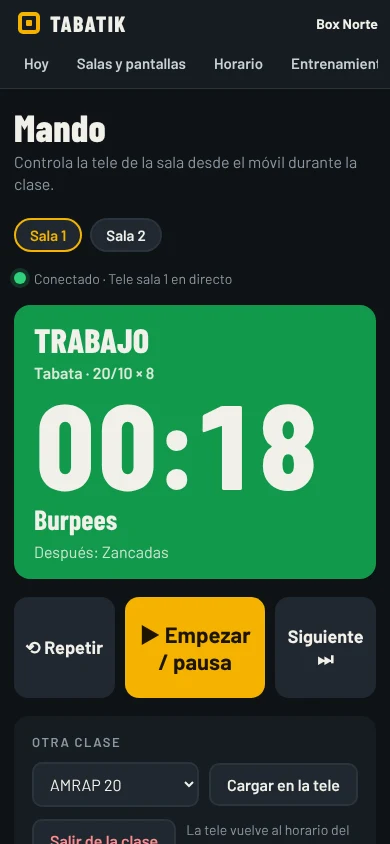
Mando de la tele y del móvil
Con el mando del Fire TV o de la propia tele:
- OK (o play/pausa) para empezar y pausar.
- Derecha para el siguiente tramo, izquierda para repetirlo.
- Abajo, antes de empezar, para explicar la clase; durante la clase, para salir. Entre clases, izquierda y derecha para ver otras clases.
Con el mando de Tabatik en el móvil se hace lo mismo sin acercarse a la tele, se ve en directo la cuenta atrás de la sala y se puede cargar otro entrenamiento fuera de horario.
Explicar la clase: antes de empezar, la tele enseña el entrenamiento entero, bloque a bloque. Con el mando entras en cada bloque y en cada ejercicio para verlo en grande con su foto o su vídeo, las repeticiones, los niveles y la técnica. Después, OK empieza la clase aunque ya sea la hora. Si la clase está en marcha se pausa mientras explicas, y también se hace desde el móvil.
Cronómetro rápido: Tabata, EMOM, AMRAP, For Time o cuenta atrás, ya hechos o a tu medida, en la tele en un toque y sin preparar entrenamiento. Desde el móvil o con la flecha arriba del mando de la tele.
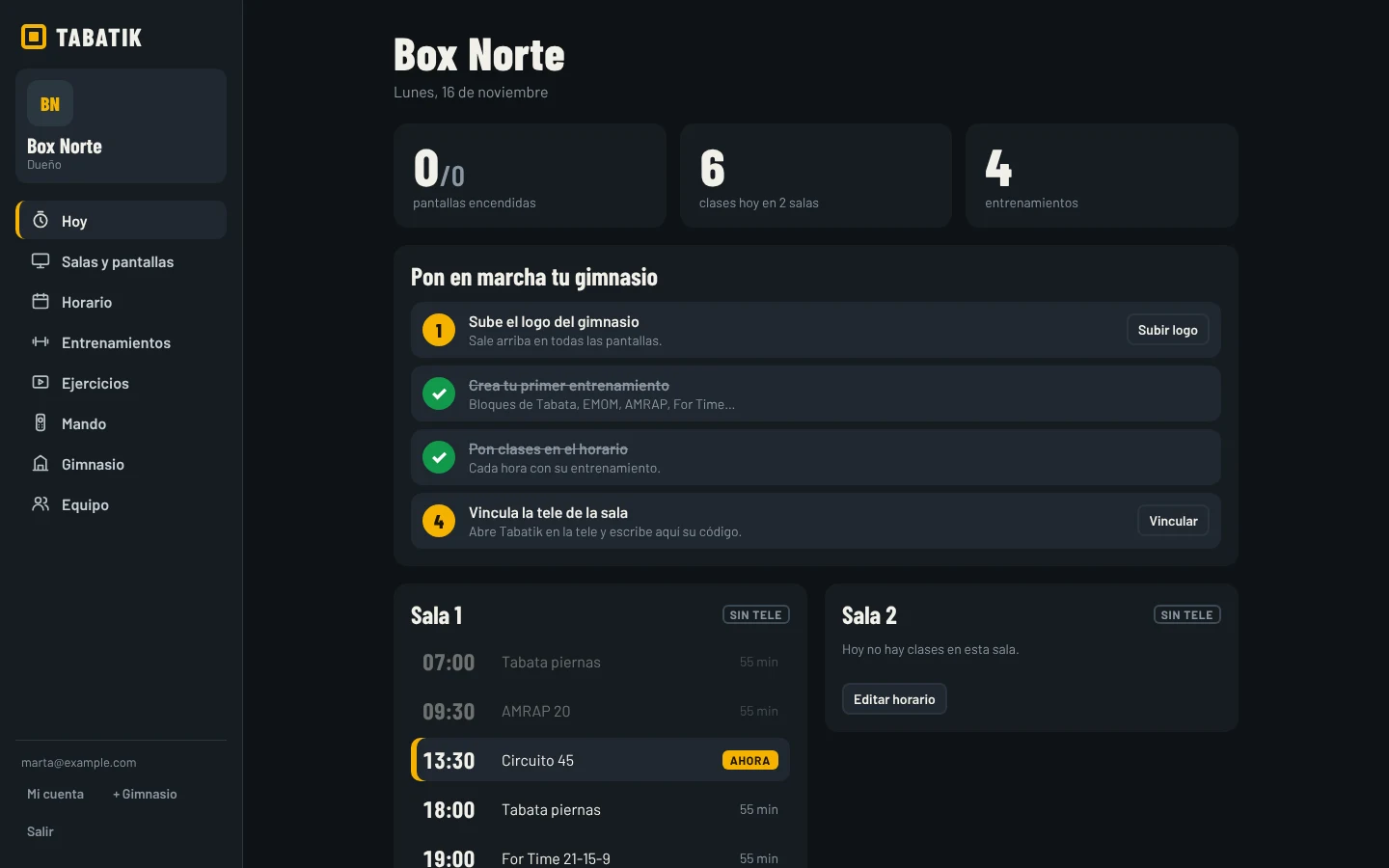
Un panel para todo el centro
- Varias salas, y varias pantallas por sala si hace falta.
- Estado de cada pantalla: conectada o sin conexión.
- Equipo con tres papeles: dueño, administrador y entrenador.
- Si llevas varios centros, cambias de uno a otro desde el mismo usuario.
- Cada centro solo ve sus datos, y cada tele solo los de su sala.
Pide una demo y te lo enseñamos con tus clases.
Pruébalo con tus propios entrenamientos
Te enseñamos Tabatik montando una sala y un entrenamiento de tu centro, y resolvemos tus dudas.